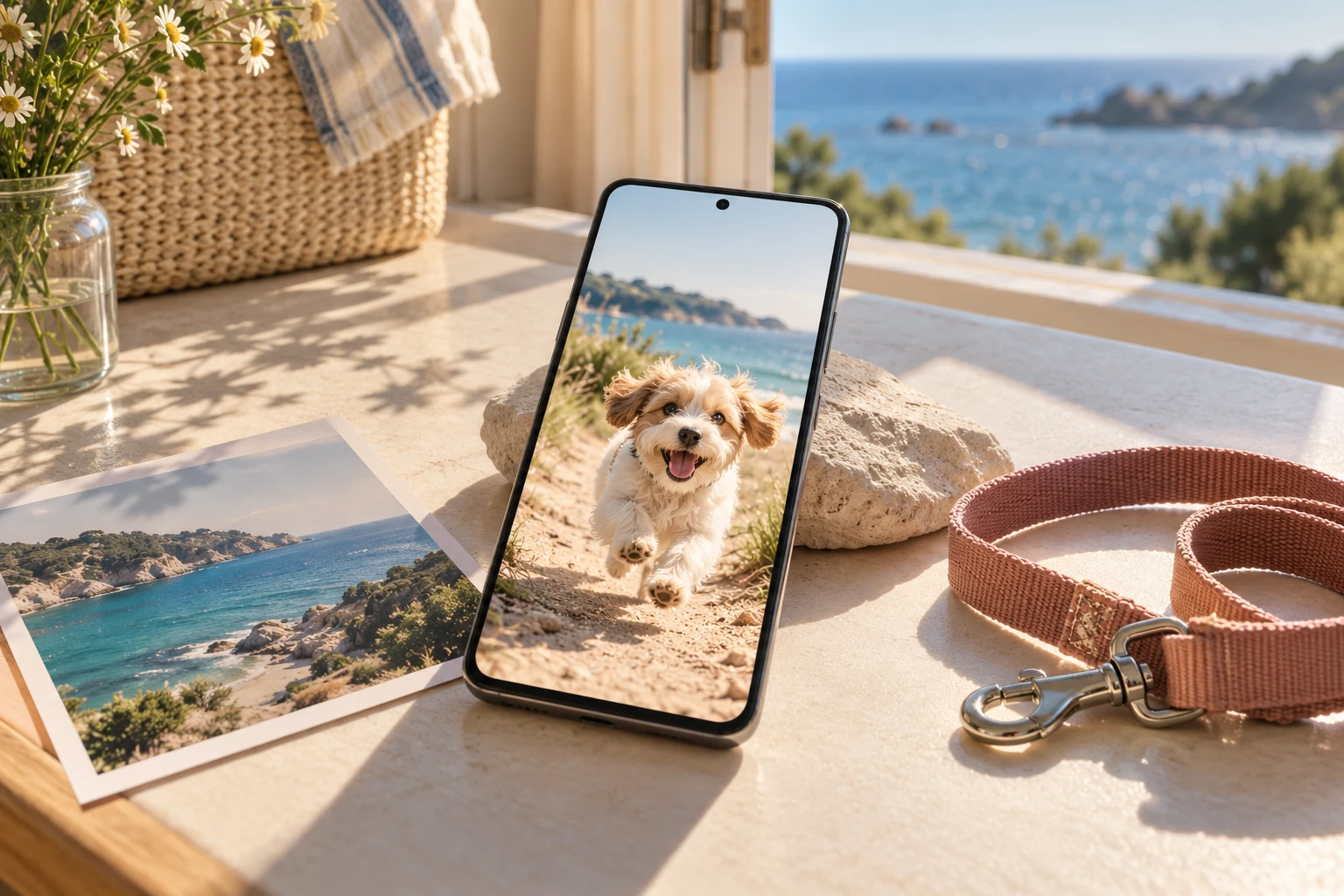
갤럭시 잠금화면 동영상 설정 방법|강아지·여행 영상 넣기와 15초·움짤·멈춤 해결
이런 마음으로 검색하셨죠?
- "산책 가자고 하면 우리 강아지가 귀 펄럭이며 뛰어오거든요. 그 장면을 폰 켤 때마다 보고 싶어요."
- "여름휴가 때 찍은 바다 영상이 너무 예뻐서, 파도가 밀려오는 그 몇 초를 잠금화면에 넣고 싶어요."
- "최애 직캠에서 제일 좋아하는 엔딩 장면을 잠금화면으로 해 두고 싶어요."
좋은 소식부터 말하면, 갤럭시는 갤러리에 있는 동영상을 따로 앱 없이 바로 잠금화면에 넣을 수 있어요. 몇 분이면 끝나요. 직캠이나 공식 영상처럼 남이 찍은 영상은 내 폰 배경화면으로만 즐기고, 다시 올리거나 나눠 주지는 않기로 해요.
갤럭시 잠금화면 동영상 설정하는 법
방법은 두 가지예요. 편한 쪽으로 하면 돼요.
갤러리에서 바로 설정하기
- 갤러리 앱에서 우리 강아지 영상(또는 바다 영상)을 열어요.
- ⋮(더보기)를 누르고 배경화면으로 설정을 골라요.
- 잠금화면을 골라요. 영상이 길면 "15초 안으로 잘라 주세요" 하는 화면이 뜨는데, 강아지가 화면으로 달려드는 그 구간만 남기면 돼요.
- 화면에 보일 위치를 맞추고 완료를 누르면 끝이에요.
잠금화면에서 설정하기
- 잠금화면을 길게 눌러요. 잠금 해제를 요청하면 풀어 주세요.
- 왼쪽 위의 배경화면을 누르고 갤러리에서 동영상을 골라요.
기종이나 One UI 버전에 따라 메뉴 이름과 위치가 조금 다를 수 있어요. 동영상을 여러 개 골라 두면 화면을 켤 때마다 다른 영상이 나와요. 강아지 영상, 바다 영상을 번갈아 보는 것도 꽤 좋아요.
갤럭시 잠금화면 동영상 시간 늘리는 방법이 있을까?
"1분짜리 영상인데 15초에서 끊겨요"라는 질문이 정말 많아요. 아쉽지만 기본 설정에는 15초를 늘리는 옵션이 없어요. 대신 이렇게 해 보세요.
- 제일 예쁜 15초만 남기기: 처음 몇 초는 흔들리거나 어두운 경우가 많아요. 보여 주고 싶은 장면만 골라 두면 반복될 때도 덜 어색해요.
- 긴 영상을 15초씩 나눠 등록하기: 여러 개 등록하면 화면을 켤 때마다 바뀌어서, 긴 영상을 나눠 보는 느낌이 나요.
- 미리 잘라서 넣기: 갤럭시 동영상 배경화면 만들기에서 시작과 끝을 고르고 내 폰을 고르면, 15초 안의 세로 영상으로 저장돼요. 설정 화면에서 다시 자를 필요가 없어요.
움짤 배경화면 갤럭시에서 안 움직일 때
"단톡방에서 받은 움짤을 배경화면으로 했는데 멈춰 있어요." 이건 대부분 파일 종류 문제예요. 삼성 멤버스 커뮤니티의 배경화면 담당자도 "영상 타입은 잠금화면에서만 지원되고, 홈화면은 GIF로 설정해도 애니메이션이 동작하지 않는다"고 답했어요. 잠금화면에서도 기종에 따라 움짤이 목록에 안 보이거나 첫 장면만 나오기도 해요.
이럴 땐 움짤을 일반 동영상으로 바꿔서 넣는 게 가장 빨라요. 움짤 배경화면 만들기에 움짤을 그대로 넣으면 같은 움직임의 동영상으로 바뀌고 짧은 움짤도 반복해서 이어 줘요. 파일은 서버에 올라가지 않고 폰 브라우저 안에서 바로 변환돼요.
핀터레스트·틱톡 영상을 배경화면으로 쓰려면
저장해 둔 영상이 가로로 길거나 15초보다 길면, 설정할 때 얼굴이 잘리거나 자르라는 화면에서 막혀요. 갤러리에 저장한 영상을 위 페이지에 넣고 구간과 내 폰 화면만 고르면 돼요. 다른 사람이 만든 영상은 내 폰 배경화면처럼 개인적으로만 쓰는 게 좋아요.
갤럭시 홈화면 동영상 배경화면은 굿락 원더랜드로
잠금을 풀면 강아지가 멈춰 버려서 아쉽다면, 삼성이 만든 꾸미기 앱 굿락(Good Lock)의 원더랜드 모듈을 써요.
- 갤럭시 스토어에서 굿락을 받고, 굿락 안에서 원더랜드를 설치해요.
- 원더랜드에서 새로 만들기(+)를 누르고 바탕 색이나 이미지를 정해요.
- 오른쪽 아래 +를 눌러 동영상을 고르고 15초 안으로 잘라요.
- 저장한 다음 홈화면, 또는 홈화면과 잠금화면 모두에 적용해요.
원더랜드에서도 움짤을 불러오면 안 움직였다는 후기가 있어서, 여기서도 동영상으로 바꿔 넣는 쪽이 마음 편해요. 굿락은 기종과 지역에 따라 지원 여부가 다를 수 있어요.
폴드·플립은 화면마다 따로 맞춰요
폴드는 접었을 때와 펼쳤을 때 화면 모양이 완전히 달라요. 펼친 화면은 거의 정사각형이라, S 시리즈에 맞춘 세로 영상을 그대로 넣으면 많이 잘려요. 플립은 메인 화면이 S 시리즈보다 세로로 더 길고, 바깥 화면(플렉스 윈도우)은 배경화면을 따로 설정해요. 갤럭시 동영상 배경화면 만들기에서 「Z 폴드 펼친 화면」, 「Z 플립 메인 화면 · Z 폴드 커버 화면」처럼 화면을 골라 각각 저장해 두면 편해요.
알아 둘 점 세 가지
- 15초까지만 들어가요. 더 긴 영상을 고르면 15초 안으로 자르라는 화면이 떠요.
- 기본 기능으로는 잠금화면만 움직여요. 잠금을 풀면 홈화면은 첫 장면에서 멈춰 있어요. 홈화면까지 움직이게 하려면 위의 굿락 원더랜드를 써요.
- 일반 동영상(MP4)이 가장 확실해요. 움짤(GIF)은 기종에 따라 안 움직이거나 첫 장면만 나올 수 있어요.
갤럭시 잠금화면 동영상 멈춤·안 될 때 체크리스트
- 절전 모드가 켜져 있나요? 절전 중에는 움직이는 배경화면이 멈출 수 있어요.
- 영상이 너무 무겁지 않나요? 4K처럼 아주 고화질 영상은 끊길 수 있어요. 화면 크기에 맞춰 다시 저장해 보세요.
- 15초가 넘거나 움짤 그대로인가요? 15초 안의 동영상으로 바꿔서 다시 설정해 보세요.
- 오래된 기종이나 탭인가요? 삼성 커뮤니티 답변에서도 "단말기 사양에 따라" 잠금화면 동영상을 쓸 수 있다고 해요. 갤럭시 탭 A7 같은 구형 탭에서 동영상이 아예 안 보인다면 그 기종이 지원하지 않는 경우일 수 있어요.
- 업데이트 직후에 멈췄나요? 휴대폰을 다시 시작하고 소프트웨어 업데이트가 있는지 확인해 보세요.
내가 찍은 순간을 배경화면으로
남이 만든 영상보다 내가 찍은 짧은 순간이 배경화면으로는 더 오래 질리지 않아요. 간식 앞에서 고개 갸웃하는 강아지, 아이가 처음 바다에 발 담그는 순간 같은 거요. 안드로이드 앱 LivePhoto Camera는 셔터 앞뒤 순간까지 담는 라이브 포토로 찍고, 동영상으로 저장할 수 있어요. 저장한 동영상을 그대로 잠금화면에 넣으면 돼요.