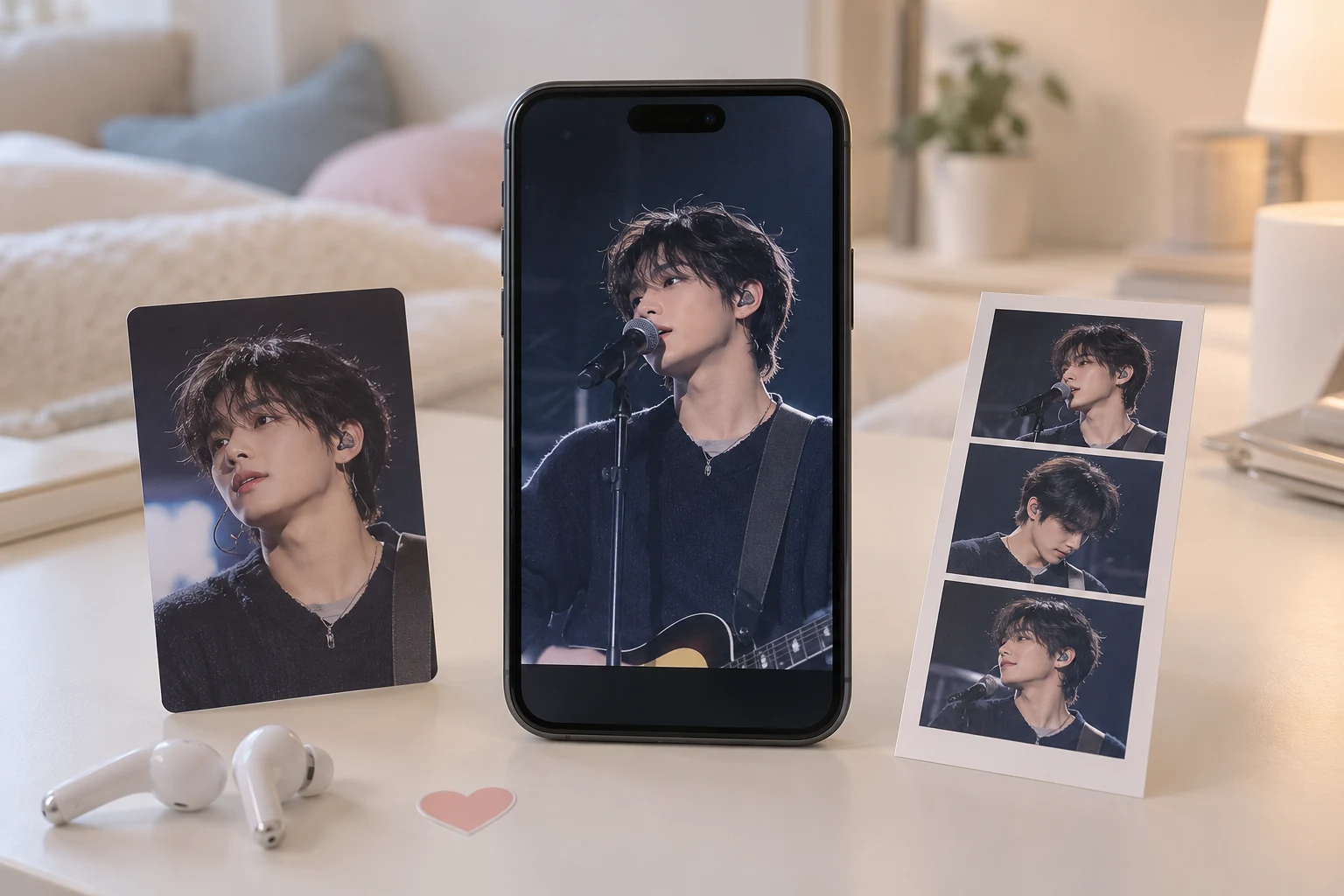
덕질 꿀팁|최애 직캠으로 움짤·잠금화면 배경화면·네컷 만들기
덕질하다 보면 이런 순간이 꼭 와요.
- 3분 넘는 직캠 중에 최애가 카메라 보고 씩 웃는 딱 2초. 그것만 잘라서 덕메 단톡방에 던지고 싶어요.
- 폰 켤 때마다 최애가 손 흔들어 주는 잠금화면이면 출근길이 좀 덜 힘들 것 같아요.
- 생일카페에서 받은 프레임이 너무 예뻐서, 최애랑 같이 찍은 것 같은 네컷을 만들어 포카처럼 꾸미고 싶어요.
전부 휴대폰 브라우저에서 앱 설치 없이 할 수 있어요. 시작하기 전에 딱 하나만 약속해요. 공식 영상·사진이나 다른 팬이 찍은 직캠으로 만든 건 내 폰 안에서 보는 개인 소장용으로만 즐기고, 다시 올리거나 퍼 나르지는 않기로요.
직캠 움짤 만들기|단톡방·프로필용
움짤 만들기를 열고 저장해 둔 영상을 고르면 돼요.
- 구간 자르기: 미리보기에서 그 2초의 시작과 끝을 정해요. 움짤은 2~5초가 제일 예쁘고 가벼워요.
- 모양 맞추기: 프로필 사진용이면 1:1 정사각형, 휴대폰 화면 가득 보고 싶으면 9:16 세로로 잘라요.
- 크기와 부드러움: 휴대폰으로 볼 거라면 가로 480px(추천)이면 충분히 선명해요. 춤 동작이 빠른 장면만 부드러움을 초당 24장으로 올려 보세요.
- 용량 목표 고르기: "파일이 너무 커서 안 올라가요"가 제일 흔한 고민이죠. 「용량 목표」에서 2MB·5MB·10MB 중 하나를 고르면, 넘칠 때 크기와 장면 수를 조금씩 줄여서 다시 만들어 줘요. 올릴 곳마다 제한이 다르니 그곳의 용량 제한을 먼저 확인하세요.
그래도 크다면 구간을 더 짧게 잘라 보세요. 조명이 번쩍이는 무대 전체보다 최애 얼굴이 크게 잡힌 장면이 더 깨끗하고 가볍게 나와요. 움짤에는 소리가 들어가지 않아요.
내가 촬영 허용된 공연에서 직접 찍은 직캠이라면 단톡방이나 트위터 프로필 움짤로 쓰기 좋아요. 다른 팬의 직캠이나 공식 영상으로 만든 움짤은 내 폰에만 간직해 주세요.
최애 배경화면|갤럭시 잠금화면에서 움직이게
갤럭시 동영상 배경화면 만들기에 영상을 넣고, 구간과 내 폰 화면을 고르면 잠금화면에 바로 넣을 수 있는 영상으로 저장돼요. 저장한 영상을 갤러리에서 열고 ⋮ → 배경화면으로 설정 → 잠금화면을 고르면 끝이에요.
예쁘게 보이는 아이돌 배경화면 만들기 팁이에요.
- 세로 직캠이 제일 잘 맞아요. 세로로 찍힌 직캠은 화면에 꽉 차고 잘리는 부분이 적어요. 가로 무대 영상이라면 「전체 보이기」를 골라 위아래에 여백을 넣어 보세요.
- 시계 자리를 비워 두세요. 잠금화면 위쪽에는 시계와 알림이 떠요. 최애 얼굴이 화면 가운데쯤 오고 위쪽이 단순한 장면을 고르면 얼굴이 시계에 가리지 않아요.
- 시작과 끝이 비슷한 장면으로. 반복될 때 툭 끊기지 않고 자연스럽게 이어져요.
- 소리는 빼 두기. 배경화면에는 소리를 빼는 쪽을 추천해요.
- 여러 개 등록하기. 동영상을 여러 개 골라 두면 화면을 켤 때마다 다른 장면이 나와요. 무대마다 하나씩 넣어 두면 매번 새로워요.
아이폰이라면 동영상을 바로 배경화면으로 쓸 수 없어서, 동영상 → 라이브포토 변환으로 바꿔서 넣어야 해요. 공식 영상으로 만든 배경화면도 마찬가지로 내 폰 안에서만 즐겨 주세요.
아이돌 네컷 프레임으로 네컷사진 찍기
생일카페나 컵홀더 이벤트에서 팬들이 직접 만든 네컷 프레임을, 사진 칸이 투명하게 뚫린 이미지(PNG)로 나눠 주는 경우가 있어요. 이런 프레임은 셀프 네컷에서 바로 쓸 수 있어요.
- 「프레임」 탭의 「내 프레임 사용하기」에서 「⬆️ 프레임 PNG 불러오기」를 눌러요.
- 투명하게 뚫린 자리를 자동으로 찾아서 사진 칸으로 만들어 줘요. 어긋나 보이면 「사진 칸 조정」으로 맞춰요.
- 「4컷 촬영하기」로 찍거나 「앨범에서 선택」으로 사진을 넣어요.
프레임은 만든 사람이 허락한 범위 안에서만 쓰고, 내 것처럼 다시 나눠 주거나 판매하지 않는 게 예의예요. 직접 프레임을 그리고 싶다면 네컷 프레임 만들기를 참고하세요.
최애랑 같이 찍은 것 같은 아이돌 네컷사진
네 칸을 꼭 한 번에 찍지 않아도 돼요. 빈 칸을 누르면 그 칸만 따로 채울 수 있거든요.
- 1·3번 칸: 「앨범에서 선택」으로 저장해 둔 최애 사진을 넣어요.
- 2·4번 칸: 나는 지금 바로 찍어요. 최애가 손하트를 했다면 나도 손하트, 최애가 볼하트를 했다면 나도 볼하트로 맞추면 진짜 같이 찍은 것 같아요.
포즈가 고민되면 네컷사진 포즈 추천도 보고 오세요. 공식 사진이 들어간 네컷은 SNS에 올리기보다 내 앨범과 다이어리에 간직해 주세요.
아이돌 사진 꾸미기|포카처럼
「꾸미기」 탭에서 포카 느낌을 내 보세요.
- 펜으로 최애 생일이나 오늘 날짜, 하트 낙서를 그려요.
- 「+ 글자 추가」로 "D+100", "보고 싶어" 같은 한마디를 넣어요.
- 스티커는 하트, 별, 반짝이, 왕관, 리본 같은 기본 스티커를 붙여요. 배경을 지운 최애 사진(누끼)도 「내 스티커」로 불러와 붙일 수 있고, 이 브라우저에만 저장돼요.
- 필터로 분위기를 맞추면 사진 톤이 하나로 정리돼요.
기본 세로 네컷 디자인으로 찍었다면 저장할 때 「4×6 인화용으로 2장 나란히」를 체크해 보세요. 4×6 사진 한 장에 두 줄이 들어가서, 뽑아서 자르면 하나는 다이어리에, 하나는 투명 폰케이스 뒤에 넣을 수 있어요. 직접 불러온 프레임을 쓸 때는 이 옵션이 보이지 않아요.
알아 둘 점
- 갤럭시 잠금화면 영상은 15초까지예요. 더 길면 설정할 때 자르라는 화면이 떠요. 미리 잘라 두면 한 번에 끝나요.
- 배경화면에는 일반 동영상(MP4)이 가장 확실해요. 움짤을 그대로 넣으면 기종에 따라 안 움직이거나 첫 장면만 보여요. 움짤은 움짤 배경화면 만들기에 넣으면 같은 움직임의 동영상으로 바꿔 줘요.
- 영상과 사진은 브라우저 안에서만 처리되고 서버로 올라가지 않아요.
- 콘서트·팬미팅은 공연장마다 촬영 규칙이 달라요. 촬영이 허용된 곳에서만 찍어 주세요.
내 덕질 순간은 직접 찍어서
생일카페 인증샷, 촬영이 허용된 공연에서 흔드는 응원봉처럼 내가 직접 찍은 순간은 마음껏 써도 되는 나만의 소재예요. 안드로이드 앱 LivePhoto Camera로 셔터 앞뒤 순간까지 담는 라이브 포토를 찍고 동영상으로 저장하면, 그대로 잠금화면이나 움짤 재료가 돼요.